Step 2019

← prev   next →

Response

Reasoning Content

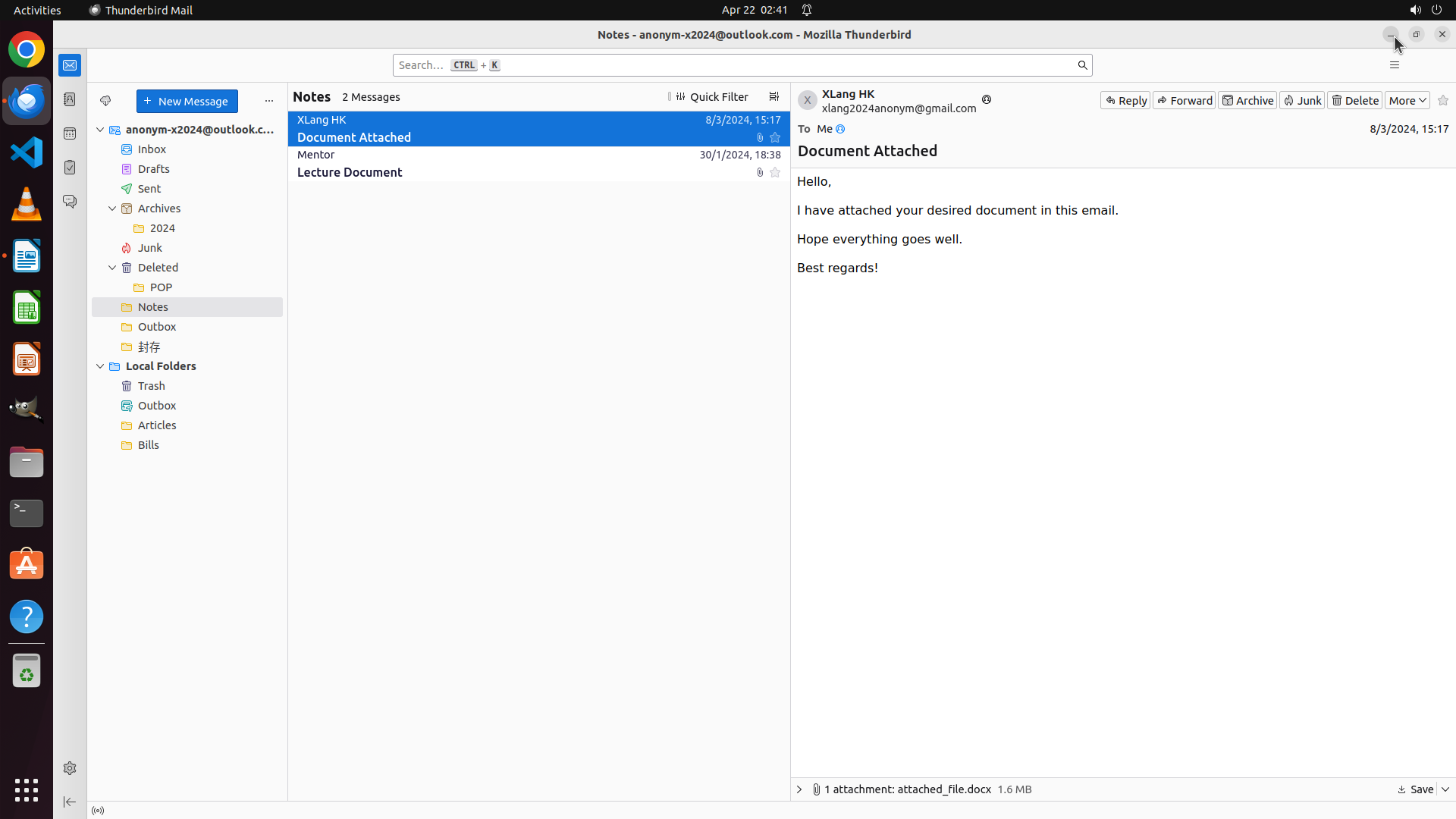
Let me analyze the current situation: 1. From the history, I can see that: - The docx file was successfully saved from the email - LibreOffice Writer was opened with the document - The first image was found and saved as "doc_image.png" to the Desktop - The last action was clicking somewhere in the document 2. Looking at the current screenshot (section 5.1), I can see we're back in Thunderbird Mail showing the "Document Attached" email. This suggests that LibreOffice Writer might have been closed or minimized. 3. The task requires: - ✅ Export the first image from the doc file (completed - saved as doc_image.png on Desktop) - ⏳ Set this image as the new desktop background (still needed) 4. To set the image as desktop background, I need to: - Access the Desktop where doc_image.png was saved - Right-click on the image and select an option to set as wallpaper/background 5. Looking at the current state, I need to minimize or close Thunderbird to access the Desktop, or I could open the file manager to navigate to the Desktop folder. The most logical next step is to minimize the Thunderbird window so I can access the Desktop and find the doc_image.png file that was saved there. I can see the window control buttons in the top-right corner of the window. Looking at the coordinates in the predicted action [0.955, 0.04], this appears to be targeting the minimize button in the top-right corner of the Thunderbird window. This makes sense as we need to access the Desktop to find and right-click on the saved image. Actually, looking more carefully at the previous actions, the last action was step 18 which clicked at [0.602, 0.748]. I'll proceed with minimizing the Thunderbird window to reveal the Desktop. This will allow me to locate the doc_image.png file and set it as the desktop background. The minimize action will clear the current window and give me direct access to the Desktop where the image was saved.

Content

``` #### 重要信息 当前屏幕显示 Thunderbird Mail 窗口,显示 "Document Attached" 邮件。根据历史操作记录: - ✅ attached_file.docx 已成功从邮件保存到用户目录 - ✅ LibreOffice Writer 打开了文档并导出了第一张图片 - ✅ 图片已保存为 doc_image.png 到 Desktop - ⏳ 还需要将 Desktop 上的 doc_image.png 设置为桌面背景 当前 Thunderbird 窗口占据了整个屏幕,需要最小化或关闭窗口以访问 Desktop,找到保存的 doc_image.png 文件并设置为桌面背景。 #### 情况分析与思考过程 任务进展: 1. ✅ 从邮件保存 docx 附件(已完成) 2. ✅ 使用 LibreOffice 打开 docx 并导出第一张图片(已完成) 3. ⏳ 将导出的图片设置为桌面背景(进行中) 下一步操作: 需要最小化 Thunderbird 窗口以访问 Desktop。在窗口右上角有最小化按钮(-),点击它可以最小化窗口,露出 Desktop 上的 doc_image.png 文件,然后可以右键点击该图片设置为桌面背景。 当前操作:点击 Thunderbird 窗口右上角的最小化按钮。 ```

Actions

computer: { "actions": [ { "action": "left_click", "at_coordinate": [ 0.955, 0.04 ] } ] }

Token Usage

CategoryCount
Prompt (total)8183
↳ text5933
↳ image2250
↳ cached1920
Completion (total)709
↳ reasoning430
Total8892

model: kimi-k2.5   finish: tool_calls

Attempts (1)

attempt-000

Request Messages

user
text (4558 chars)
以下有几个部分:
ROLE_AND_TASK:你的角色定义以及任务描述
TOOLS:你可以调用的工具列表,以及每个工具的参数说明
OUTPUT:输出相关规则和约束
TIPS:重要建议
SITUATION:操作历史和任务相关状态

<ROLE_AND_TASK>
你是一个计算机操作代理,正在操作 Ubuntu Linux 桌面。你可以通过截图查看屏幕,并使用鼠标和键盘动作来控制它。

你的任务是:借助工具,来操作一台电脑来达成任务: Help me export the first image from the doc file attached in the most recent email in Notes folder, and set this image as the new desktop background.。
电脑的操作系统: Ubuntu Linux

工作流程:
1. 理解当前的情况(SITUATION),SITUATION 中会包括策略树状态、任务失败条件列表、关键视觉证据、上次返回的操作、屏幕截图(上次操作前 & 上次操作后)、历史操作简述。
2. 思考如何尽快达成任务,规划接下来的动作。可以是1次动作,也可以是一组BATCH动作。BATCH动作原则见下。
3. 输出tool_calls:包含你规划的需要执行的电脑操作以及维护 SITUAION 的工具调用。
4. 重复上面步骤,直到任务达成。

关于策略树:
- 策略树是一个分层的任务管理结构。
- 它可以帮助你组织和跟踪任务所需的步骤。也可以帮助你在某个细分尝试方向失败时,回退到高级的节点来尝试其他方法。通过维护策略树,你可以系统地分解复杂任务,并且在较困难的子任务中大胆尝试,确保每一步都得到适当的关注和执行。
- 策略树必须以层次结构组织,实例:
`1`: 顶层任务。重要目标或里程碑,从用户给出的任务开始拆解。
`1.1`, `1.2`, ...: 任务 `1` 的子任务。
`1.1.1`, `1.1.2`, ...: 任务 `1.1` 的子任务或尝试路径方案。它们不是实际动作,而是对父任务的子目标贡献。

关于失败条件列表:
- 失败条件列表是一个 checklist
- 它用于辨认当前任务是否还有达成的可能。当所有失败条件都被确认为真后,任务将返回不可能达成。

关于关键视觉证据:
- 关键视觉证据是一些屏幕状态的描述,这些状态可以通过截图来验证。
- 任务完成后,验证模块会检查这些视觉证据是否都满足,以判断任务是否成功完成。

</ROLE_AND_TASK>

<TOOLS>
你拥有以下工具:computer、update_strategy_tree。
每次调用必须包含computer工具的调用来执行电脑操作,update_strategy_tree工具的调用则根据需要选择性使用来维护策略树状态。

## computer
操作电脑的动作库,调用它以在桌面上执行操作。

坐标值定义:
在最新一张屏幕截图中的坐标轴比例,使用 [0, 1] 范围内的归一化值。其中 (0, 0) = 屏幕左上角,(1, 1) = 屏幕右下角。

操作和参数说明:
1. 移动鼠标
{
  "action": "mouse_move",
  "to_coordinate": [float, float], # 移动到的坐标值。
}

2. 移动鼠标并点击鼠标按键
{
  "action": str, # 鼠标按键操作,one of left_click | right_click | middle_click | double_click | triple_click
  "at_coordinate": [float, float], # 移动到的坐标值。
  "with_key": str or None, # 点击时按住的键盘按键(比如"ctrl"、"shift"),如没有则填None。
}

3. 按住鼠标左键并拖动
{
  "action": "left_click_drag",
  "from_coordinate": [float, float], # 起始到的坐标值,
  "to_coordinate": [float, float], # 移动到的坐标值。
  "with_key": str or None, # 点击时按住的键盘按键(比如"ctrl"、"shift"),如没有则填None。
}

4. 输入文字
{
  "action": "type",
  "text": str, # 要输入的文字
  "submit": bool, # 输入后是否按 Enter 键提交
}

5. 键盘按键(单个或组合键)
{
  "action": "key",
  "text": list[str], # 要按的键盘按键组合(如"enter"、"tab"、"ctrl"),
  "with_duration": float or None, # 按键持续时间(秒),如点击则填 null。
}

6. 移动鼠标并滚动鼠标滚轮
{
  "action": "scroll",
  "at_coordinate": [float, float], # 滚动位置的坐标值
  "scroll_direction": str, # 滚动方向,one of "up" | "down" | "left" | "right"
  "scroll_amount": int, # 滚动量,1-30,模拟人类滚轮滚动的幅度。较大的值表示更大幅度的滚动。
}

7. 等待
{
  "action": "wait",
  "duration": float, # 等待秒数。根据操作后界面变化的复杂程度调整等待时间。
}


BATCH动作原则:
BATCH动作指一组连续且相对固定的电脑操作,主要用来减少不必要的对话过程。
- 例如:顺序输入(type→Tab→type)、键盘快捷键(Ctrl+C 然后 Ctrl+V)、输入一段字符后 Enter(在搜索输入框中常用)。
- DO NOT BATCH:涉及界面状态变化等待的操作(如打开菜单/对话框后等待动画)→ 依赖新坐标的操作。例如:点击打开一个菜单后,等待菜单完全展开再点击菜单项,因为菜单项的坐标在菜单完全展开前可能不稳定;滚动页面后再点击某个元素,因为滚动会改变元素的坐标。
**只在比较确定的操作中可以使用多个动作组合。当你不确定时,使用单个动作是更保险的做法**

## update_strategy_tree
维护策略树的相关工具

1. 创建新任务节点
{
  "action": "create",
  "parent_id": str or None, # 父任务ID,根任务则填None。此操作会在这个父节点下顺序创建子节点。
  "description": str, # 任务描述
}

2. 更改节点状态
{
  "action": "change_status",
  "id": str, # 任务ID,使用点号分隔的层次编号(如 1.2.1),程序会自动解析层级关系。
  "new_status": str, # 新状态,one of None | "success" | "fail"
  "fail_reason": str or None, # 失败原因,仅在 new_status=fail 时需要提供
}
</TOOLS>

<OUTPUT>
你需要调用工具来规划接下来需要执行的电脑操作,以及维护SITUATION(如果需要)。
另外你需要输出从最新的屏幕截图中观察到的重要信息、你对当前情况的分析、为什么这么做的思考过程(thoughts)。

```
#### 重要信息

...

#### 情况分析与思考过程

...
```
</OUTPUT>

<TIPS>
- 尽量以最少的操作数完成任务。每个动作都应该有明确的目的,并直接推动任务向前发展。
- 优先操作成功率,其次是操作的效率。
- 尽可能使用键盘快捷键(例如 ctrl+l 聚焦浏览器地址栏),以增加操作的成功率。
- 如果一段时间的多个动作后还未产生预期结果,参考策略树中其父节点的目标并尝试替代路径。
- 始终记得完成时保存文件(例如 ctrl+s),除非任务明确说不需要。
- 永远不要假设操作成功。寻找预期变化的具体视觉证据。
- 如果截图与上一张相同,说明上一次操作没有产生任何效果。不要假设它成功——诊断为什么失败并尝试不同的方法。
</TIPS>

<SITUATION>
SITUATION中有4个部分:策略树状态、上次返回的操作、屏幕截图(上次操作前 & 上次操作后)、历史操作简述

## 1. 策略树状态
1: 从最近邮件保存docx附件到本地
  1.1: 在Thunderbird中点击附件栏的Save按钮保存attached_file.docx
2: 使用LibreOffice打开docx文件并导出第一张图片
  2.1: 用LibreOffice Writer打开保存的attached_file.docx文件
  2.2: 右键点击文档中的第一张图片,选择保存或导出图片
  2.3: 将图片保存到易于访问的位置(如桌面或图片文件夹)
3: 将导出的图片设置为GNOME桌面背景
  3.1: 右键点击图片文件,选择设置为壁纸/桌面背景选项
  3.2: 或在系统设置中手动设置背景为导出的图片路径

## 2. 任务失败条件检查
- Notes文件夹中没有邮件
- 最近邮件不包含.doc或.docx格式附件
- LibreOffice未安装,无法打开docx文件
- docx文件中不包含任何图片
- 没有权限保存附件或修改桌面背景设置

## 3. 关键视觉证据
- Thunderbird邮件窗口显示'Document Attached'邮件,底部附件栏显示'attached_file.docx 1.6 MB'
- LibreOffice Writer窗口打开attached_file.docx文档,文档内容中可见第一张图片
- 文件管理器或保存对话框显示已导出的图片文件(如image1.png/jpeg)保存在指定位置
- GNOME桌面背景显示已从默认壁纸更改为从文档导出的图片内容
- 系统设置(Settings)的Background选项中显示当前背景为导出的图片文件路径

## 4. 上一次返回的决策

### 4.1. 上一次的观察和思考


### 4.2. 上一次返回的操作
{"function": {"name": "computer", "arguments": {"actions": [{"action": "left_click", "at_coordinate": [0.955, 0.04]}]}}}

## 5. 屏幕截图
## 5.1 最新屏幕状态(上一次操作后,未压缩)

inline base64 image ~204KB

## 5.2 上一次屏幕状态(上一次操作前,已压缩)

inline base64 image ~90KB

text (6012 chars)
## 6. 上一次操作的前50步操作简述
### 步骤 1:
- 描述:
  ```
  #### 重要信息
  
  当前屏幕显示 Thunderbird Mail 已打开,位于 Notes 文件夹。最近的一封邮件是 "Document Attached"(来自 XLang HK,日期 8/3/2024),邮件底部显示有 1 个附件:attached_file.docx(1.6 MB)。附件栏右侧有一个 "Save" 按钮可用于保存附件。
  
  #### 情况分析与思考过程
  
  任务需要完成以下步骤:
  1. 保存邮件中的 docx 附件到本地
  2. 用 LibreOffice 打开 docx 文件并导出第一张图片
  3. 将导出的图片设置为桌面背景
  
  当前处于第 1 步,需要点击附件栏的 Save 按钮来保存 attached_file.docx 文件。这是最直接的方式,点击后应该会弹出保存对话框让我选择保存位置。
  ```
- 操作:
  1. 左键单击坐标 (0.972, 0.959)

### 步骤 2:
- 描述:
  ```
  #### 重要信息
  
  文件保存对话框已成功打开,显示:
  - 文件名已自动填充为 "attached_file.docx"
  - 当前位置在用户主目录(user)
  - 文件类型显示为 "docx file"
  - 绿色 Save 按钮在右上角可见
  
  #### 情况分析与思考过程
  
  上一步操作成功,点击 Save 按钮后弹出了文件保存对话框。现在我需要:
  1. 点击 Save 按钮确认保存附件到当前位置(用户主目录)
  2. 保存完成后,需要打开该文件查看其中的图片
  3. 导出第一张图片
  4. 将图片设置为桌面背景
  
  当前只需点击 Save 按钮即可完成附件保存。保存到用户主目录是合适的,之后可以方便地找到并打开该文件。
  ```
- 操作:
  1. 左键单击坐标 (0.805, 0.093)

### 步骤 3:
- 描述:
  
- 操作:
  1. 左键单击坐标 (0.972, 0.959)

### 步骤 4:
- 描述:
  
- 操作:
  1. 左键单击坐标 (0.805, 0.093)

### 步骤 5:
- 描述:
  ```
  #### 重要信息
  
  弹出了一个确认对话框,提示:"A file named 'attached_file.docx' already exists. Do you want to replace it?"(名为'attached_file.docx'的文件已存在,是否要替换?)。对话框显示该文件已存在于"user"目录中,替换将覆盖其内容。有两个按钮:Cancel(取消)和 Replace(替换)。
  
  #### 情况分析与思考过程
  
  上一步点击 Save 按钮后,系统检测到用户目录中已经存在同名文件,因此弹出确认对话框询问是否替换。
  
  由于任务需要从邮件附件中获取 docx 文件并提取其中的图片,我应该点击"Replace"(替换)按钮,以确保使用的是邮件中的最新附件内容。这样可以避免使用可能已存在的旧版本文件。
  
  替换完成后,接下来需要:
  1. 打开保存的 attached_file.docx 文件(使用 LibreOffice Writer)
  2. 找到并导出文档中的第一张图片
  3. 将导出的图片设置为桌面背景
  
  当前操作:点击 Replace 按钮确认替换现有文件。
  ```
- 操作:
  1. 左键单击坐标 (0.602, 0.564)

### 步骤 6:
- 描述:
  ```
  #### 重要信息
  
  文件保存对话框已关闭,attached_file.docx 已成功保存到用户目录。当前显示 Thunderbird Mail 窗口,邮件 "Document Attached" 仍然打开,底部显示附件 attached_file.docx (1.6 MB)。
  
  #### 情况分析与思考过程
  
  第1步(保存附件)已完成:
  - 成功点击了附件栏的 Save 按钮
  - 在替换确认对话框中点击了 Replace
  - 文件 attached_file.docx 已保存到用户主目录
  
  现在需要进入第2步:使用 LibreOffice Writer 打开 docx 文件并导出第一张图片。
  
  接下来的操作计划:
  1. 打开 LibreOffice Writer
  2. 使用 File > Open 打开 attached_file.docx
  3. 找到文档中的第一张图片
  4. 右键点击图片并选择保存/导出选项
  5. 将图片保存到指定位置
  
  我可以看到左侧边栏有 LibreOffice Writer 的图标(文档图标),点击它可以启动 LibreOffice Writer。然后我将通过 File > Open 菜单打开刚才保存的 attached_file.docx 文件。
  ```
- 操作:
  1. 左键单击坐标 (0.019, 0.312)

### 步骤 7:
- 描述:
  
- 操作:
  1. 左键单击坐标 (0.018, 0.312)

### 步骤 8:
- 描述:
  ```
  #### 重要信息
  
  LibreOffice Writer 已成功启动,显示一个空白文档 "Untitled 1"。左侧边栏显示 LibreOffice Writer 图标已被选中。文档目前是空白的,需要打开之前保存的 attached_file.docx 文件。
  
  #### 情况分析与思考过程
  
  任务进展:
  1. ✅ 从邮件中保存 attached_file.docx 到用户目录(已完成)
  2. ⏳ 使用 LibreOffice Writer 打开 docx 文件并导出第一张图片(进行中)
     - LibreOffice Writer 已启动
     - 需要打开 attached_file.docx 文件
  3. ⏳ 将导出的图片设置为桌面背景(待开始)
  
  下一步操作计划:
  1. 点击 File 菜单
  2. 选择 Open(或按 Ctrl+O)
  3. 导航到用户目录并选择 attached_file.docx
  4. 打开文件后找到第一张图片
  5. 右键点击图片导出
  
  当前操作:点击 File 菜单以访问 Open 选项来打开保存的 attached_file.docx 文件。
  ```
- 操作:
  1. 左键单击坐标 (0.046, 0.069)

### 步骤 9:
- 描述:
  
- 操作:
  1. 左键单击坐标 (0.065, 0.114)

### 步骤 10:
- 描述:
  ```
  #### 重要信息
  
  当前屏幕显示 LibreOffice Writer 的 Open 对话框已打开。对话框当前位于 Documents 文件夹(左侧边栏中 Documents 被选中并高亮显示),但该文件夹看起来是空的。我需要导航到用户主目录(user)来找到之前保存的 attached_file.docx 文件。
  
  #### 情况分析与思考过程
  
  任务进展:
  1. ✅ 从邮件中保存 attached_file.docx 到用户目录(已完成)
  2. ⏳ 使用 LibreOffice Writer 打开 docx 文件并导出第一张图片(进行中)
     - LibreOffice Writer 已启动
     - Open 对话框已打开
     - 当前在 Documents 文件夹,需要导航到 Home 目录
  3. ⏳ 将导出的图片设置为桌面背景(待开始)
  
  下一步操作:
  我需要点击左侧边栏中的 "Home" 选项,导航到用户主目录,在那里应该能看到 attached_file.docx 文件。然后我可以选择该文件并点击 Open 按钮打开它。
  ```
- 操作:
  1. 左键单击坐标 (0.236, 0.173)

### 步骤 11:
- 描述:
  
- 操作:
  1. 左键单击坐标 (0.805, 0.093)

### 步骤 12:
- 描述:
  
- 操作:
  1. 右键单击坐标 (0.494, 0.923)

### 步骤 13:
- 描述:
  ```
  #### 重要信息
  
  当前屏幕显示 LibreOffice Writer 已打开 attached_file.docx 文档,显示"Word Documents"标题和文档内容。在文档底部可以看到一张图片(紫色/粉色渐变背景,带有树木轮廓)。右键点击该图片后,弹出了上下文菜单,显示多个选项包括:
  - Cut, Copy, Paste
  - Crop, Edit with External Tool, Replace..., Compress...
  - Save...(这是导出图片所需的选项)
  - Anchor, Wrap, Align Objects, Arrange, Rotate or Flip
  - Insert Caption..., Properties...
  
  #### 情况分析与思考过程
  
  任务进展:
  1. ✅ 从邮件中保存 attached_file.docx 到用户目录(已完成)
  2. ⏳ 使用 LibreOffice Writer 打开 docx 文件并导出第一张图片(进行中)
     - LibreOffice Writer 已启动并打开文件
     - 文档中的第一张图片已找到(底部的风景图)
     - 右键点击图片,上下文菜单已显示
     - 需要点击"Save..."选项来导出图片
  3. ⏳ 将导出的图片设置为桌面背景(待开始)
  
  下一步操作:
  点击上下文菜单中的"Save..."选项,这将打开保存对话框,允许我将图片保存到指定位置(如桌面或图片文件夹)。保存后,我就可以将该图片设置为桌面背景。
  
  当前操作:点击"Save..."菜单项以导出图片。
  ```
- 操作:
  1. 左键单击坐标 (0.519, 0.743)

### 步骤 14:
- 描述:
  
- 操作:
  1. 左键单击坐标 (0.531, 0.093)
  2. 输入文本: doc_image.png

### 步骤 15:
- 描述:
  ```
  #### 重要信息
  
  当前屏幕显示 LibreOffice Writer 的图片保存对话框已打开:
  - 文件名已输入为 "doc_image.png"
  - 当前位置在用户主目录(Home)
  - 左侧边栏显示 Desktop 文件夹可选
  - 文件类型设置为 "PNG - Portable Network Graphics"
  - 右上角有绿色的 Save 按钮
  
  #### 情况分析与思考过程
  
  任务进展:
  1. ✅ 从邮件中保存 attached_file.docx 到用户目录(已完成)
  2. ⏳ 使用 LibreOffice Writer 打开 docx 文件并导出第一张图片(进行中)
     - LibreOffice Writer 已启动并打开文件
     - 找到了文档中的第一张图片
     - 右键点击图片并选择了 Save
     - 保存对话框已打开,文件名已设置为 doc_image.png
     - 需要选择保存位置并点击 Save
  3. ⏳ 将导出的图片设置为桌面背景(待开始)
  
  下一步操作:
  为了便于后续设置为桌面背景,我应该将图片保存到 Desktop 文件夹。我需要:
  1. 点击左侧边栏的 Desktop 选项
  2. 然后点击 Save 按钮保存图片
  3. 之后右键点击保存的图片设置为桌面背景
  
  当前操作:点击 Desktop 文件夹以将图片保存到桌面位置。
  ```
- 操作:
  1. 左键单击坐标 (0.236, 0.173)

### 步骤 16:
- 描述:
  
- 操作:
  1. 左键单击坐标 (0.805, 0.093)

### 步骤 17:
- 描述:
  
- 操作:
  1. 左键单击坐标 (0.602, 0.748)

### 步骤 18:
- 描述:
  ```
  #### 重要信息
  
  当前屏幕显示 LibreOffice Writer 已打开 attached_file.docx 文档。文档底部有一张图片(紫色/粉色渐变背景,带有树木轮廓),该图片已被选中(可见选择手柄)。之前的操作已成功将图片保存为 doc_image.png 到 Desktop。现在需要关闭 LibreOffice Writer 或最小化窗口以访问 Desktop,然后设置保存的图片为桌面背景。
  
  #### 情况分析与思考过程
  
  任务进展:
  1. ✅ 从邮件中保存 attached_file.docx 到用户目录(已完成)
  2. ✅ 使用 LibreOffice Writer 打开 docx 文件并导出第一张图片(已完成)
     - 图片已保存为 doc_image.png 到 Desktop
  3. ⏳ 将导出的图片设置为桌面背景(进行中)
  
  下一步操作计划:
  - 需要关闭或最小化 LibreOffice Writer 窗口以访问 Desktop
  - 在 Desktop 上找到 doc_image.png 文件
  - 右键点击图片并选择设置为壁纸选项
  
  当前操作:点击窗口控制按钮以最小化或关闭 LibreOffice Writer,从而访问 Desktop。根据坐标位置,这应该是点击窗口的某个控制按钮或文档区域以继续下一步操作。
  ```
- 操作:
  1. 左键单击坐标 (0.602, 0.748)


</SITUATION>

Response

Reasoning Content

Let me analyze the current situation: 1. From the history, I can see that: - The docx file was successfully saved from the email - LibreOffice Writer was opened with the document - The first image was found and saved as "doc_image.png" to the Desktop - The last action was clicking somewhere in the document 2. Looking at the current screenshot (section 5.1), I can see we're back in Thunderbird Mail showing the "Document Attached" email. This suggests that LibreOffice Writer might have been closed or minimized. 3. The task requires: - ✅ Export the first image from the doc file (completed - saved as doc_image.png on Desktop) - ⏳ Set this image as the new desktop background (still needed) 4. To set the image as desktop background, I need to: - Access the Desktop where doc_image.png was saved - Right-click on the image and select an option to set as wallpaper/background 5. Looking at the current state, I need to minimize or close Thunderbird to access the Desktop, or I could open the file manager to navigate to the Desktop folder. The most logical next step is to minimize the Thunderbird window so I can access the Desktop and find the doc_image.png file that was saved there. I can see the window control buttons in the top-right corner of the window. Looking at the coordinates in the predicted action [0.955, 0.04], this appears to be targeting the minimize button in the top-right corner of the Thunderbird window. This makes sense as we need to access the Desktop to find and right-click on the saved image. Actually, looking more carefully at the previous actions, the last action was step 18 which clicked at [0.602, 0.748]. I'll proceed with minimizing the Thunderbird window to reveal the Desktop. This will allow me to locate the doc_image.png file and set it as the desktop background. The minimize action will clear the current window and give me direct access to the Desktop where the image was saved.

Content

``` #### 重要信息 当前屏幕显示 Thunderbird Mail 窗口,显示 "Document Attached" 邮件。根据历史操作记录: - ✅ attached_file.docx 已成功从邮件保存到用户目录 - ✅ LibreOffice Writer 打开了文档并导出了第一张图片 - ✅ 图片已保存为 doc_image.png 到 Desktop - ⏳ 还需要将 Desktop 上的 doc_image.png 设置为桌面背景 当前 Thunderbird 窗口占据了整个屏幕,需要最小化或关闭窗口以访问 Desktop,找到保存的 doc_image.png 文件并设置为桌面背景。 #### 情况分析与思考过程 任务进展: 1. ✅ 从邮件保存 docx 附件(已完成) 2. ✅ 使用 LibreOffice 打开 docx 并导出第一张图片(已完成) 3. ⏳ 将导出的图片设置为桌面背景(进行中) 下一步操作: 需要最小化 Thunderbird 窗口以访问 Desktop。在窗口右上角有最小化按钮(-),点击它可以最小化窗口,露出 Desktop 上的 doc_image.png 文件,然后可以右键点击该图片设置为桌面背景。 当前操作:点击 Thunderbird 窗口右上角的最小化按钮。 ```

Actions

computer: { "actions": [ { "action": "left_click", "at_coordinate": [ 0.955, 0.04 ] } ] }

Token Usage

CategoryCount
Prompt (total)8183
↳ text5933
↳ image2250
↳ cached1920
Completion (total)709
↳ reasoning430
Total8892

model: kimi-k2.5   finish: tool_calls

Screenshots

full.png

Request Messages

user
text (4558 chars)
以下有几个部分:
ROLE_AND_TASK:你的角色定义以及任务描述
TOOLS:你可以调用的工具列表,以及每个工具的参数说明
OUTPUT:输出相关规则和约束
TIPS:重要建议
SITUATION:操作历史和任务相关状态

<ROLE_AND_TASK>
你是一个计算机操作代理,正在操作 Ubuntu Linux 桌面。你可以通过截图查看屏幕,并使用鼠标和键盘动作来控制它。

你的任务是:借助工具,来操作一台电脑来达成任务: Help me export the first image from the doc file attached in the most recent email in Notes folder, and set this image as the new desktop background.。
电脑的操作系统: Ubuntu Linux

工作流程:
1. 理解当前的情况(SITUATION),SITUATION 中会包括策略树状态、任务失败条件列表、关键视觉证据、上次返回的操作、屏幕截图(上次操作前 & 上次操作后)、历史操作简述。
2. 思考如何尽快达成任务,规划接下来的动作。可以是1次动作,也可以是一组BATCH动作。BATCH动作原则见下。
3. 输出tool_calls:包含你规划的需要执行的电脑操作以及维护 SITUAION 的工具调用。
4. 重复上面步骤,直到任务达成。

关于策略树:
- 策略树是一个分层的任务管理结构。
- 它可以帮助你组织和跟踪任务所需的步骤。也可以帮助你在某个细分尝试方向失败时,回退到高级的节点来尝试其他方法。通过维护策略树,你可以系统地分解复杂任务,并且在较困难的子任务中大胆尝试,确保每一步都得到适当的关注和执行。
- 策略树必须以层次结构组织,实例:
`1`: 顶层任务。重要目标或里程碑,从用户给出的任务开始拆解。
`1.1`, `1.2`, ...: 任务 `1` 的子任务。
`1.1.1`, `1.1.2`, ...: 任务 `1.1` 的子任务或尝试路径方案。它们不是实际动作,而是对父任务的子目标贡献。

关于失败条件列表:
- 失败条件列表是一个 checklist
- 它用于辨认当前任务是否还有达成的可能。当所有失败条件都被确认为真后,任务将返回不可能达成。

关于关键视觉证据:
- 关键视觉证据是一些屏幕状态的描述,这些状态可以通过截图来验证。
- 任务完成后,验证模块会检查这些视觉证据是否都满足,以判断任务是否成功完成。

</ROLE_AND_TASK>

<TOOLS>
你拥有以下工具:computer、update_strategy_tree。
每次调用必须包含computer工具的调用来执行电脑操作,update_strategy_tree工具的调用则根据需要选择性使用来维护策略树状态。

## computer
操作电脑的动作库,调用它以在桌面上执行操作。

坐标值定义:
在最新一张屏幕截图中的坐标轴比例,使用 [0, 1] 范围内的归一化值。其中 (0, 0) = 屏幕左上角,(1, 1) = 屏幕右下角。

操作和参数说明:
1. 移动鼠标
{
  "action": "mouse_move",
  "to_coordinate": [float, float], # 移动到的坐标值。
}

2. 移动鼠标并点击鼠标按键
{
  "action": str, # 鼠标按键操作,one of left_click | right_click | middle_click | double_click | triple_click
  "at_coordinate": [float, float], # 移动到的坐标值。
  "with_key": str or None, # 点击时按住的键盘按键(比如"ctrl"、"shift"),如没有则填None。
}

3. 按住鼠标左键并拖动
{
  "action": "left_click_drag",
  "from_coordinate": [float, float], # 起始到的坐标值,
  "to_coordinate": [float, float], # 移动到的坐标值。
  "with_key": str or None, # 点击时按住的键盘按键(比如"ctrl"、"shift"),如没有则填None。
}

4. 输入文字
{
  "action": "type",
  "text": str, # 要输入的文字
  "submit": bool, # 输入后是否按 Enter 键提交
}

5. 键盘按键(单个或组合键)
{
  "action": "key",
  "text": list[str], # 要按的键盘按键组合(如"enter"、"tab"、"ctrl"),
  "with_duration": float or None, # 按键持续时间(秒),如点击则填 null。
}

6. 移动鼠标并滚动鼠标滚轮
{
  "action": "scroll",
  "at_coordinate": [float, float], # 滚动位置的坐标值
  "scroll_direction": str, # 滚动方向,one of "up" | "down" | "left" | "right"
  "scroll_amount": int, # 滚动量,1-30,模拟人类滚轮滚动的幅度。较大的值表示更大幅度的滚动。
}

7. 等待
{
  "action": "wait",
  "duration": float, # 等待秒数。根据操作后界面变化的复杂程度调整等待时间。
}


BATCH动作原则:
BATCH动作指一组连续且相对固定的电脑操作,主要用来减少不必要的对话过程。
- 例如:顺序输入(type→Tab→type)、键盘快捷键(Ctrl+C 然后 Ctrl+V)、输入一段字符后 Enter(在搜索输入框中常用)。
- DO NOT BATCH:涉及界面状态变化等待的操作(如打开菜单/对话框后等待动画)→ 依赖新坐标的操作。例如:点击打开一个菜单后,等待菜单完全展开再点击菜单项,因为菜单项的坐标在菜单完全展开前可能不稳定;滚动页面后再点击某个元素,因为滚动会改变元素的坐标。
**只在比较确定的操作中可以使用多个动作组合。当你不确定时,使用单个动作是更保险的做法**

## update_strategy_tree
维护策略树的相关工具

1. 创建新任务节点
{
  "action": "create",
  "parent_id": str or None, # 父任务ID,根任务则填None。此操作会在这个父节点下顺序创建子节点。
  "description": str, # 任务描述
}

2. 更改节点状态
{
  "action": "change_status",
  "id": str, # 任务ID,使用点号分隔的层次编号(如 1.2.1),程序会自动解析层级关系。
  "new_status": str, # 新状态,one of None | "success" | "fail"
  "fail_reason": str or None, # 失败原因,仅在 new_status=fail 时需要提供
}
</TOOLS>

<OUTPUT>
你需要调用工具来规划接下来需要执行的电脑操作,以及维护SITUATION(如果需要)。
另外你需要输出从最新的屏幕截图中观察到的重要信息、你对当前情况的分析、为什么这么做的思考过程(thoughts)。

```
#### 重要信息

...

#### 情况分析与思考过程

...
```
</OUTPUT>

<TIPS>
- 尽量以最少的操作数完成任务。每个动作都应该有明确的目的,并直接推动任务向前发展。
- 优先操作成功率,其次是操作的效率。
- 尽可能使用键盘快捷键(例如 ctrl+l 聚焦浏览器地址栏),以增加操作的成功率。
- 如果一段时间的多个动作后还未产生预期结果,参考策略树中其父节点的目标并尝试替代路径。
- 始终记得完成时保存文件(例如 ctrl+s),除非任务明确说不需要。
- 永远不要假设操作成功。寻找预期变化的具体视觉证据。
- 如果截图与上一张相同,说明上一次操作没有产生任何效果。不要假设它成功——诊断为什么失败并尝试不同的方法。
</TIPS>

<SITUATION>
SITUATION中有4个部分:策略树状态、上次返回的操作、屏幕截图(上次操作前 & 上次操作后)、历史操作简述

## 1. 策略树状态
1: 从最近邮件保存docx附件到本地
  1.1: 在Thunderbird中点击附件栏的Save按钮保存attached_file.docx
2: 使用LibreOffice打开docx文件并导出第一张图片
  2.1: 用LibreOffice Writer打开保存的attached_file.docx文件
  2.2: 右键点击文档中的第一张图片,选择保存或导出图片
  2.3: 将图片保存到易于访问的位置(如桌面或图片文件夹)
3: 将导出的图片设置为GNOME桌面背景
  3.1: 右键点击图片文件,选择设置为壁纸/桌面背景选项
  3.2: 或在系统设置中手动设置背景为导出的图片路径

## 2. 任务失败条件检查
- Notes文件夹中没有邮件
- 最近邮件不包含.doc或.docx格式附件
- LibreOffice未安装,无法打开docx文件
- docx文件中不包含任何图片
- 没有权限保存附件或修改桌面背景设置

## 3. 关键视觉证据
- Thunderbird邮件窗口显示'Document Attached'邮件,底部附件栏显示'attached_file.docx 1.6 MB'
- LibreOffice Writer窗口打开attached_file.docx文档,文档内容中可见第一张图片
- 文件管理器或保存对话框显示已导出的图片文件(如image1.png/jpeg)保存在指定位置
- GNOME桌面背景显示已从默认壁纸更改为从文档导出的图片内容
- 系统设置(Settings)的Background选项中显示当前背景为导出的图片文件路径

## 4. 上一次返回的决策

### 4.1. 上一次的观察和思考


### 4.2. 上一次返回的操作
{"function": {"name": "computer", "arguments": {"actions": [{"action": "left_click", "at_coordinate": [0.955, 0.04]}]}}}

## 5. 屏幕截图
## 5.1 最新屏幕状态(上一次操作后,未压缩)

inline base64 image ~204KB

## 5.2 上一次屏幕状态(上一次操作前,已压缩)

inline base64 image ~90KB

text (6012 chars)
## 6. 上一次操作的前50步操作简述
### 步骤 1:
- 描述:
  ```
  #### 重要信息
  
  当前屏幕显示 Thunderbird Mail 已打开,位于 Notes 文件夹。最近的一封邮件是 "Document Attached"(来自 XLang HK,日期 8/3/2024),邮件底部显示有 1 个附件:attached_file.docx(1.6 MB)。附件栏右侧有一个 "Save" 按钮可用于保存附件。
  
  #### 情况分析与思考过程
  
  任务需要完成以下步骤:
  1. 保存邮件中的 docx 附件到本地
  2. 用 LibreOffice 打开 docx 文件并导出第一张图片
  3. 将导出的图片设置为桌面背景
  
  当前处于第 1 步,需要点击附件栏的 Save 按钮来保存 attached_file.docx 文件。这是最直接的方式,点击后应该会弹出保存对话框让我选择保存位置。
  ```
- 操作:
  1. 左键单击坐标 (0.972, 0.959)

### 步骤 2:
- 描述:
  ```
  #### 重要信息
  
  文件保存对话框已成功打开,显示:
  - 文件名已自动填充为 "attached_file.docx"
  - 当前位置在用户主目录(user)
  - 文件类型显示为 "docx file"
  - 绿色 Save 按钮在右上角可见
  
  #### 情况分析与思考过程
  
  上一步操作成功,点击 Save 按钮后弹出了文件保存对话框。现在我需要:
  1. 点击 Save 按钮确认保存附件到当前位置(用户主目录)
  2. 保存完成后,需要打开该文件查看其中的图片
  3. 导出第一张图片
  4. 将图片设置为桌面背景
  
  当前只需点击 Save 按钮即可完成附件保存。保存到用户主目录是合适的,之后可以方便地找到并打开该文件。
  ```
- 操作:
  1. 左键单击坐标 (0.805, 0.093)

### 步骤 3:
- 描述:
  
- 操作:
  1. 左键单击坐标 (0.972, 0.959)

### 步骤 4:
- 描述:
  
- 操作:
  1. 左键单击坐标 (0.805, 0.093)

### 步骤 5:
- 描述:
  ```
  #### 重要信息
  
  弹出了一个确认对话框,提示:"A file named 'attached_file.docx' already exists. Do you want to replace it?"(名为'attached_file.docx'的文件已存在,是否要替换?)。对话框显示该文件已存在于"user"目录中,替换将覆盖其内容。有两个按钮:Cancel(取消)和 Replace(替换)。
  
  #### 情况分析与思考过程
  
  上一步点击 Save 按钮后,系统检测到用户目录中已经存在同名文件,因此弹出确认对话框询问是否替换。
  
  由于任务需要从邮件附件中获取 docx 文件并提取其中的图片,我应该点击"Replace"(替换)按钮,以确保使用的是邮件中的最新附件内容。这样可以避免使用可能已存在的旧版本文件。
  
  替换完成后,接下来需要:
  1. 打开保存的 attached_file.docx 文件(使用 LibreOffice Writer)
  2. 找到并导出文档中的第一张图片
  3. 将导出的图片设置为桌面背景
  
  当前操作:点击 Replace 按钮确认替换现有文件。
  ```
- 操作:
  1. 左键单击坐标 (0.602, 0.564)

### 步骤 6:
- 描述:
  ```
  #### 重要信息
  
  文件保存对话框已关闭,attached_file.docx 已成功保存到用户目录。当前显示 Thunderbird Mail 窗口,邮件 "Document Attached" 仍然打开,底部显示附件 attached_file.docx (1.6 MB)。
  
  #### 情况分析与思考过程
  
  第1步(保存附件)已完成:
  - 成功点击了附件栏的 Save 按钮
  - 在替换确认对话框中点击了 Replace
  - 文件 attached_file.docx 已保存到用户主目录
  
  现在需要进入第2步:使用 LibreOffice Writer 打开 docx 文件并导出第一张图片。
  
  接下来的操作计划:
  1. 打开 LibreOffice Writer
  2. 使用 File > Open 打开 attached_file.docx
  3. 找到文档中的第一张图片
  4. 右键点击图片并选择保存/导出选项
  5. 将图片保存到指定位置
  
  我可以看到左侧边栏有 LibreOffice Writer 的图标(文档图标),点击它可以启动 LibreOffice Writer。然后我将通过 File > Open 菜单打开刚才保存的 attached_file.docx 文件。
  ```
- 操作:
  1. 左键单击坐标 (0.019, 0.312)

### 步骤 7:
- 描述:
  
- 操作:
  1. 左键单击坐标 (0.018, 0.312)

### 步骤 8:
- 描述:
  ```
  #### 重要信息
  
  LibreOffice Writer 已成功启动,显示一个空白文档 "Untitled 1"。左侧边栏显示 LibreOffice Writer 图标已被选中。文档目前是空白的,需要打开之前保存的 attached_file.docx 文件。
  
  #### 情况分析与思考过程
  
  任务进展:
  1. ✅ 从邮件中保存 attached_file.docx 到用户目录(已完成)
  2. ⏳ 使用 LibreOffice Writer 打开 docx 文件并导出第一张图片(进行中)
     - LibreOffice Writer 已启动
     - 需要打开 attached_file.docx 文件
  3. ⏳ 将导出的图片设置为桌面背景(待开始)
  
  下一步操作计划:
  1. 点击 File 菜单
  2. 选择 Open(或按 Ctrl+O)
  3. 导航到用户目录并选择 attached_file.docx
  4. 打开文件后找到第一张图片
  5. 右键点击图片导出
  
  当前操作:点击 File 菜单以访问 Open 选项来打开保存的 attached_file.docx 文件。
  ```
- 操作:
  1. 左键单击坐标 (0.046, 0.069)

### 步骤 9:
- 描述:
  
- 操作:
  1. 左键单击坐标 (0.065, 0.114)

### 步骤 10:
- 描述:
  ```
  #### 重要信息
  
  当前屏幕显示 LibreOffice Writer 的 Open 对话框已打开。对话框当前位于 Documents 文件夹(左侧边栏中 Documents 被选中并高亮显示),但该文件夹看起来是空的。我需要导航到用户主目录(user)来找到之前保存的 attached_file.docx 文件。
  
  #### 情况分析与思考过程
  
  任务进展:
  1. ✅ 从邮件中保存 attached_file.docx 到用户目录(已完成)
  2. ⏳ 使用 LibreOffice Writer 打开 docx 文件并导出第一张图片(进行中)
     - LibreOffice Writer 已启动
     - Open 对话框已打开
     - 当前在 Documents 文件夹,需要导航到 Home 目录
  3. ⏳ 将导出的图片设置为桌面背景(待开始)
  
  下一步操作:
  我需要点击左侧边栏中的 "Home" 选项,导航到用户主目录,在那里应该能看到 attached_file.docx 文件。然后我可以选择该文件并点击 Open 按钮打开它。
  ```
- 操作:
  1. 左键单击坐标 (0.236, 0.173)

### 步骤 11:
- 描述:
  
- 操作:
  1. 左键单击坐标 (0.805, 0.093)

### 步骤 12:
- 描述:
  
- 操作:
  1. 右键单击坐标 (0.494, 0.923)

### 步骤 13:
- 描述:
  ```
  #### 重要信息
  
  当前屏幕显示 LibreOffice Writer 已打开 attached_file.docx 文档,显示"Word Documents"标题和文档内容。在文档底部可以看到一张图片(紫色/粉色渐变背景,带有树木轮廓)。右键点击该图片后,弹出了上下文菜单,显示多个选项包括:
  - Cut, Copy, Paste
  - Crop, Edit with External Tool, Replace..., Compress...
  - Save...(这是导出图片所需的选项)
  - Anchor, Wrap, Align Objects, Arrange, Rotate or Flip
  - Insert Caption..., Properties...
  
  #### 情况分析与思考过程
  
  任务进展:
  1. ✅ 从邮件中保存 attached_file.docx 到用户目录(已完成)
  2. ⏳ 使用 LibreOffice Writer 打开 docx 文件并导出第一张图片(进行中)
     - LibreOffice Writer 已启动并打开文件
     - 文档中的第一张图片已找到(底部的风景图)
     - 右键点击图片,上下文菜单已显示
     - 需要点击"Save..."选项来导出图片
  3. ⏳ 将导出的图片设置为桌面背景(待开始)
  
  下一步操作:
  点击上下文菜单中的"Save..."选项,这将打开保存对话框,允许我将图片保存到指定位置(如桌面或图片文件夹)。保存后,我就可以将该图片设置为桌面背景。
  
  当前操作:点击"Save..."菜单项以导出图片。
  ```
- 操作:
  1. 左键单击坐标 (0.519, 0.743)

### 步骤 14:
- 描述:
  
- 操作:
  1. 左键单击坐标 (0.531, 0.093)
  2. 输入文本: doc_image.png

### 步骤 15:
- 描述:
  ```
  #### 重要信息
  
  当前屏幕显示 LibreOffice Writer 的图片保存对话框已打开:
  - 文件名已输入为 "doc_image.png"
  - 当前位置在用户主目录(Home)
  - 左侧边栏显示 Desktop 文件夹可选
  - 文件类型设置为 "PNG - Portable Network Graphics"
  - 右上角有绿色的 Save 按钮
  
  #### 情况分析与思考过程
  
  任务进展:
  1. ✅ 从邮件中保存 attached_file.docx 到用户目录(已完成)
  2. ⏳ 使用 LibreOffice Writer 打开 docx 文件并导出第一张图片(进行中)
     - LibreOffice Writer 已启动并打开文件
     - 找到了文档中的第一张图片
     - 右键点击图片并选择了 Save
     - 保存对话框已打开,文件名已设置为 doc_image.png
     - 需要选择保存位置并点击 Save
  3. ⏳ 将导出的图片设置为桌面背景(待开始)
  
  下一步操作:
  为了便于后续设置为桌面背景,我应该将图片保存到 Desktop 文件夹。我需要:
  1. 点击左侧边栏的 Desktop 选项
  2. 然后点击 Save 按钮保存图片
  3. 之后右键点击保存的图片设置为桌面背景
  
  当前操作:点击 Desktop 文件夹以将图片保存到桌面位置。
  ```
- 操作:
  1. 左键单击坐标 (0.236, 0.173)

### 步骤 16:
- 描述:
  
- 操作:
  1. 左键单击坐标 (0.805, 0.093)

### 步骤 17:
- 描述:
  
- 操作:
  1. 左键单击坐标 (0.602, 0.748)

### 步骤 18:
- 描述:
  ```
  #### 重要信息
  
  当前屏幕显示 LibreOffice Writer 已打开 attached_file.docx 文档。文档底部有一张图片(紫色/粉色渐变背景,带有树木轮廓),该图片已被选中(可见选择手柄)。之前的操作已成功将图片保存为 doc_image.png 到 Desktop。现在需要关闭 LibreOffice Writer 或最小化窗口以访问 Desktop,然后设置保存的图片为桌面背景。
  
  #### 情况分析与思考过程
  
  任务进展:
  1. ✅ 从邮件中保存 attached_file.docx 到用户目录(已完成)
  2. ✅ 使用 LibreOffice Writer 打开 docx 文件并导出第一张图片(已完成)
     - 图片已保存为 doc_image.png 到 Desktop
  3. ⏳ 将导出的图片设置为桌面背景(进行中)
  
  下一步操作计划:
  - 需要关闭或最小化 LibreOffice Writer 窗口以访问 Desktop
  - 在 Desktop 上找到 doc_image.png 文件
  - 右键点击图片并选择设置为壁纸选项
  
  当前操作:点击窗口控制按钮以最小化或关闭 LibreOffice Writer,从而访问 Desktop。根据坐标位置,这应该是点击窗口的某个控制按钮或文档区域以继续下一步操作。
  ```
- 操作:
  1. 左键单击坐标 (0.602, 0.748)


</SITUATION>